Clawdbot/Openclaw一键本地部署+对接飞飞书/钉钉/微信下指令 (实操教程)
本地部署
安装node.js
1、Node.js 官方下载地址
官方地址:https://nodejs.org/zh-cn 👍推荐下载 LTS 长期支持版(页面上显眼的那个版本,比如当前的 20.x系列),稳定性强,适合开发/生产环境,页面会自动识别你的系统(Windows/Mac/Linux),直接点下载按钮就行。!补充:Node.js 安装包自带 npm(包管理器),不用单独下载。
node-v24.13.0.pkg附件 · 86.4 MB · 在飞书查看 ↗2、Git 官方下载地址
官方地址:https://git-scm.com 👍同样会自动识别系统,Windows点「Download for Windows」,Mac/Linux 对应右侧的下载入口;Windows 建议选 64 位版本,安装时默认选项基本够用,新手不用改。
3、安装后快速验证(必做,确认是否装成功)
安装完成后,打开命令行(Windows用CMD/PowerShell,Mac/Linux用终端),分别输入以下命令,能显示版本号就是安装成功:
验证 Node.js 和 npm:
node -v
npm -v
验证 Git
git --version
装 Git 时,建议勾选 「Add Git to PATH」(默认会勾),否则命令行识别不到 git 命令
安装 Clawdbot
npm i-g clawdbot

npm i-g openclaw
配置 Clawdbot
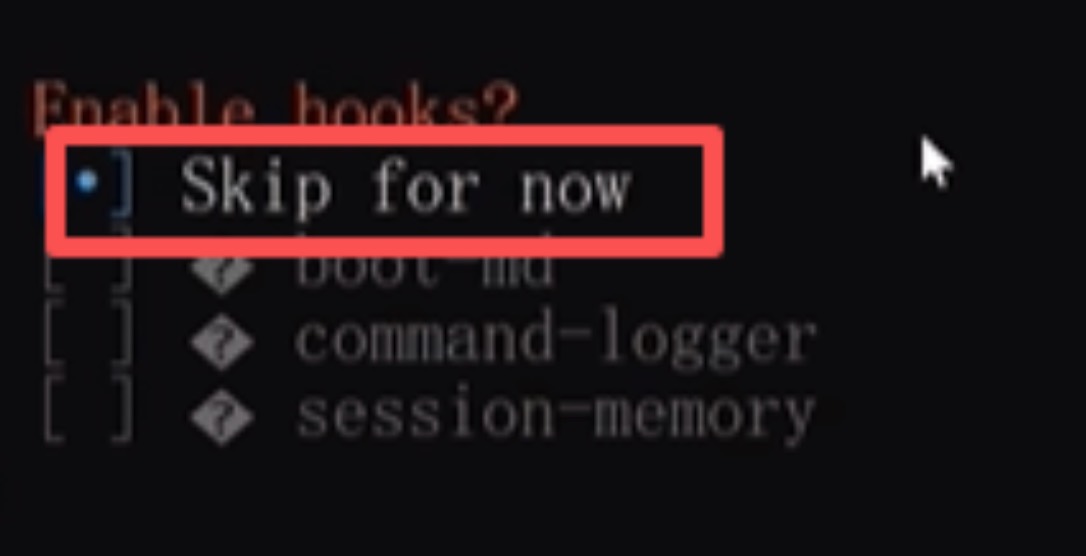
clawdbot onboard

Openclaw onboard


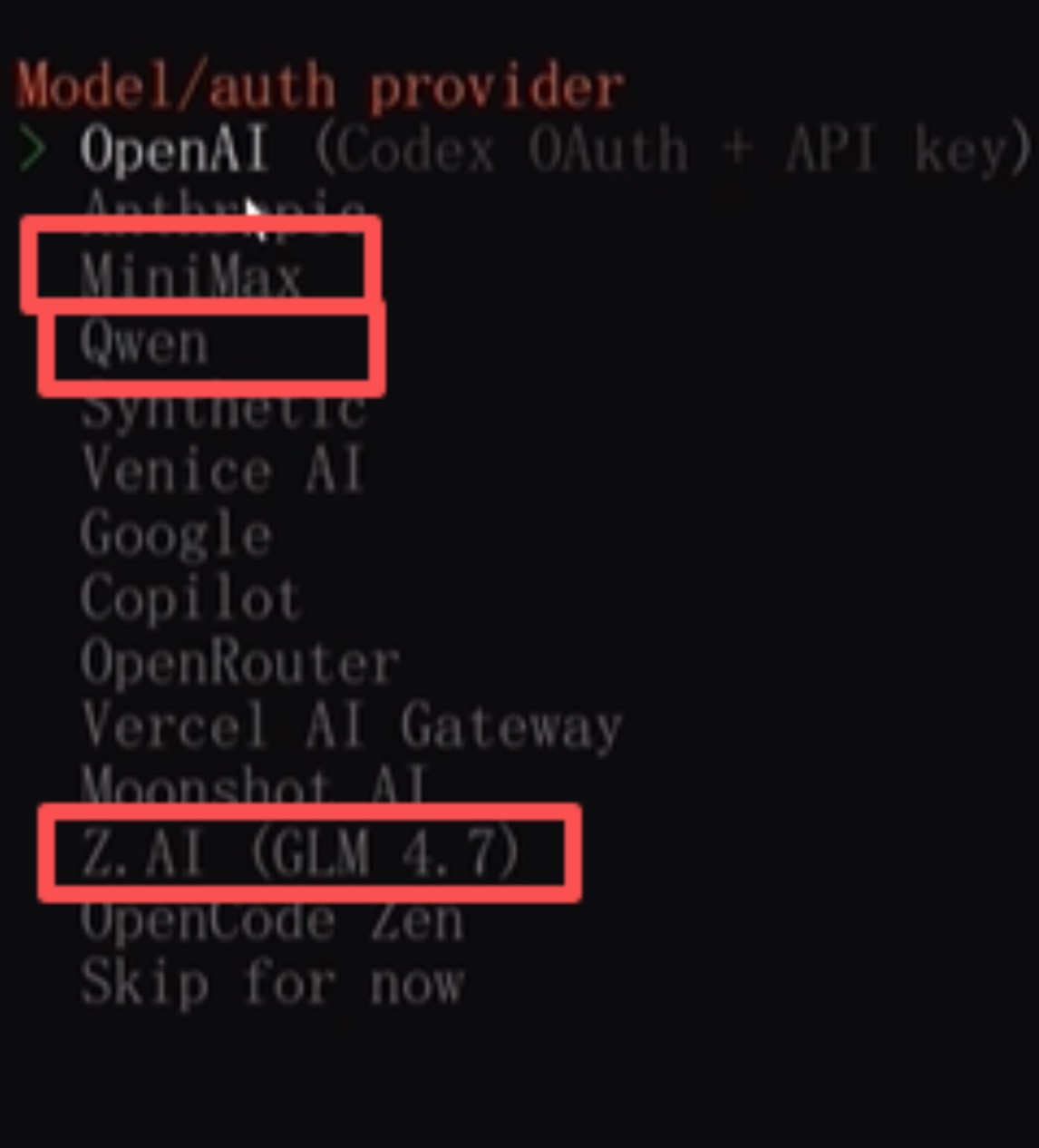
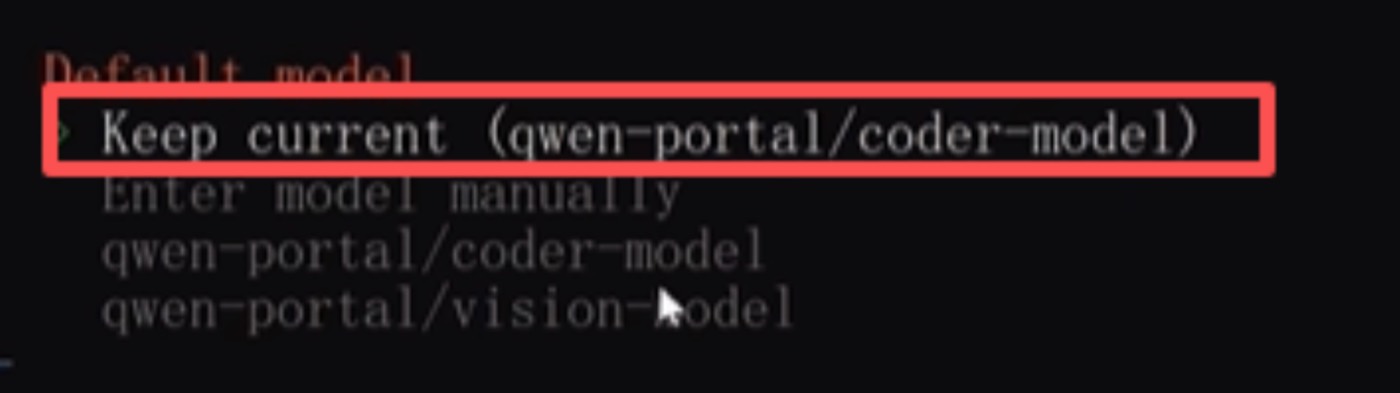
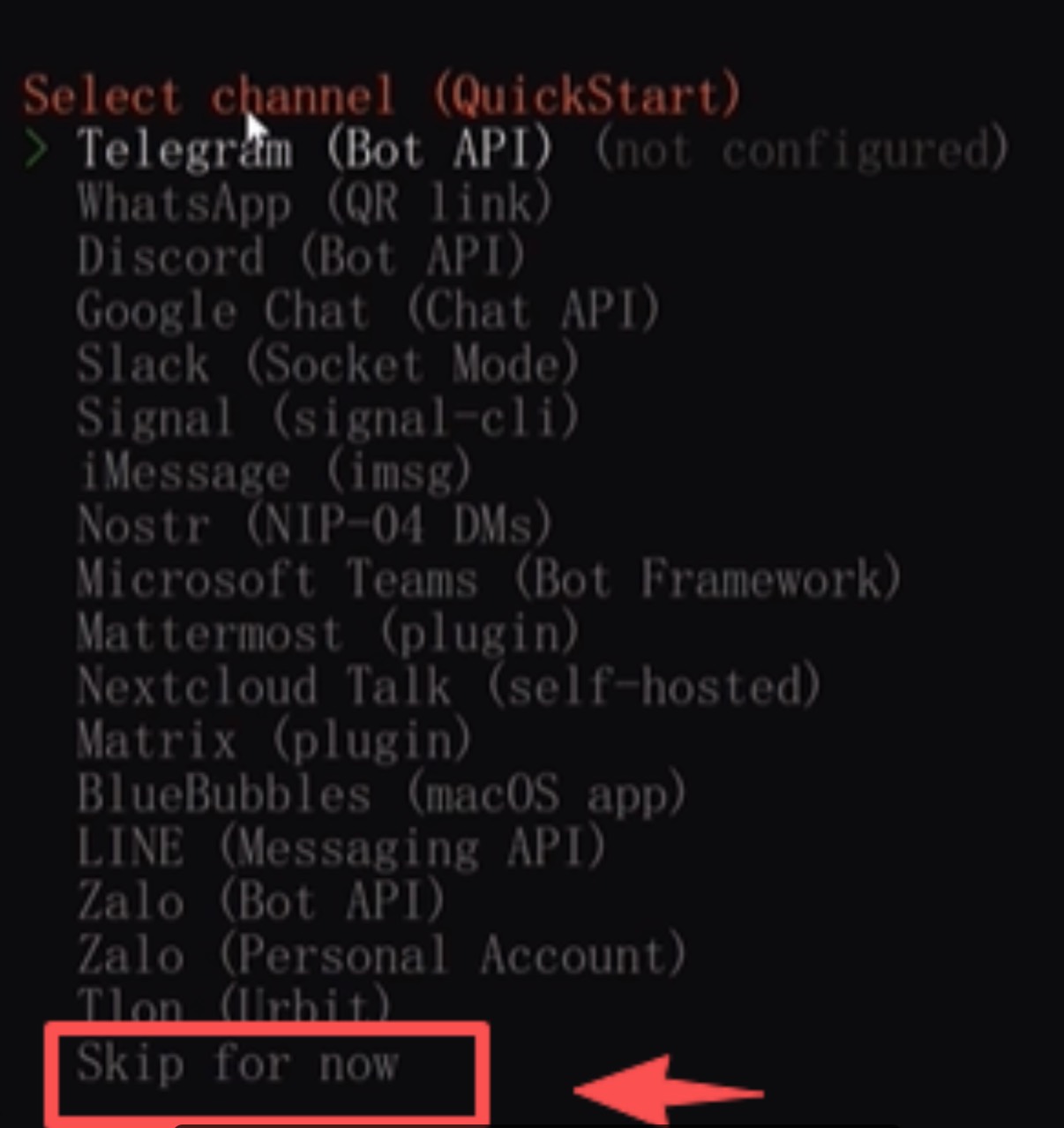
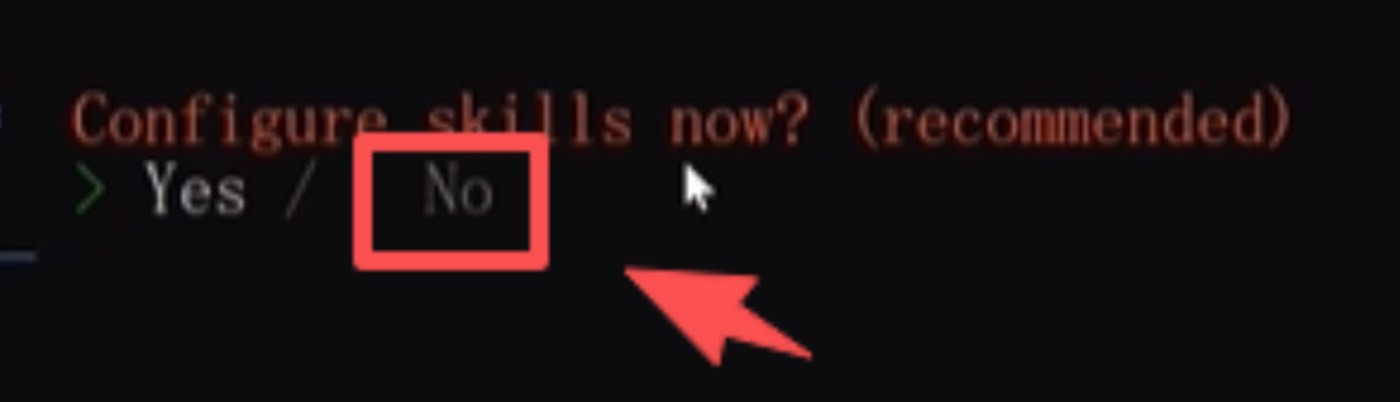
接入飞书
1.飞书开发平台:https://open.feishu.cn/app?lang=zh-CN
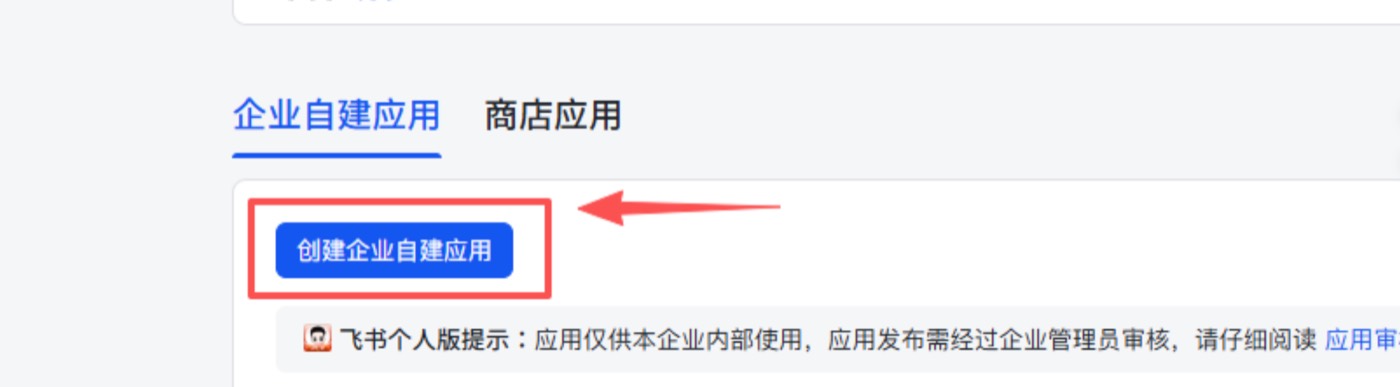
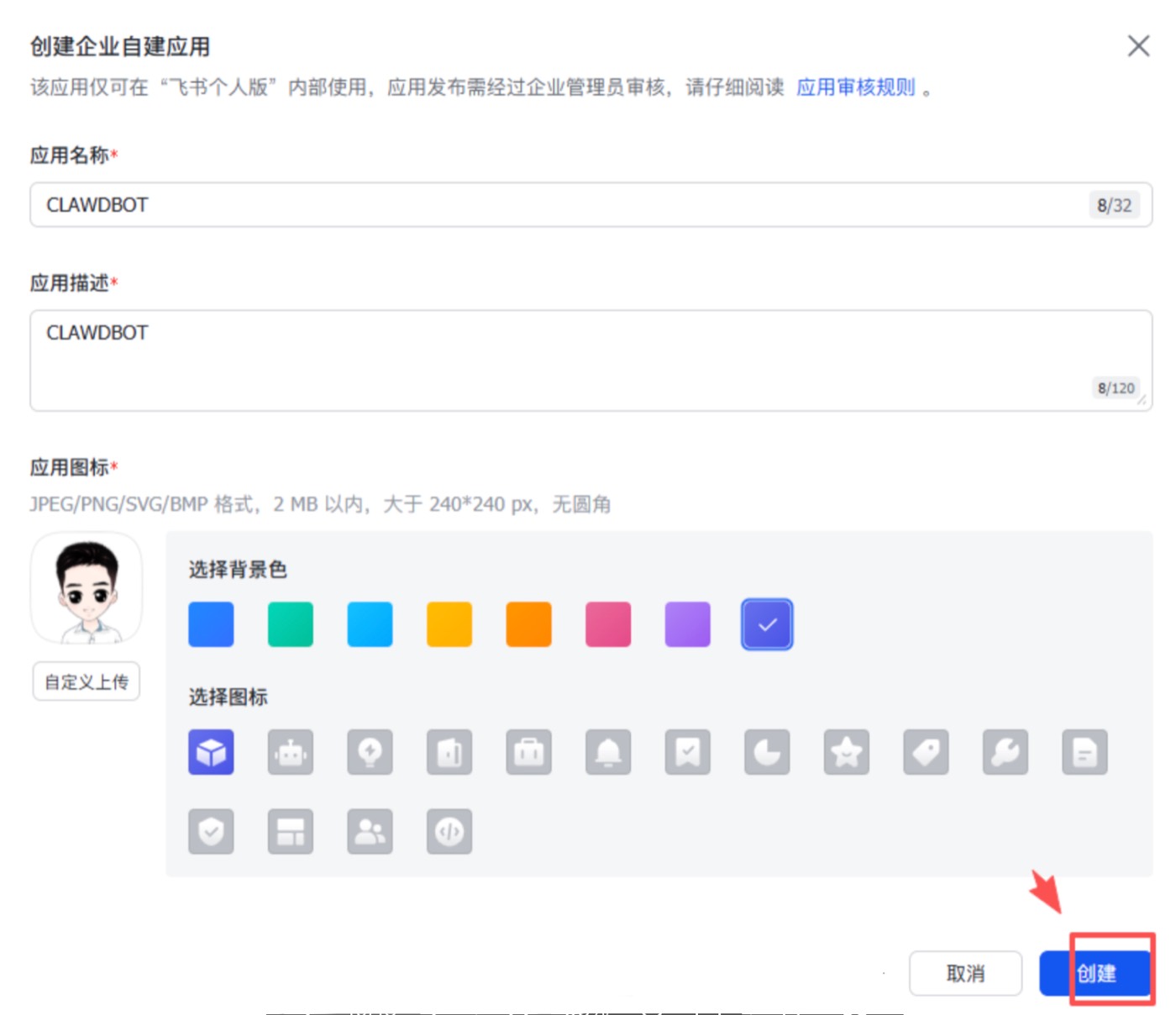
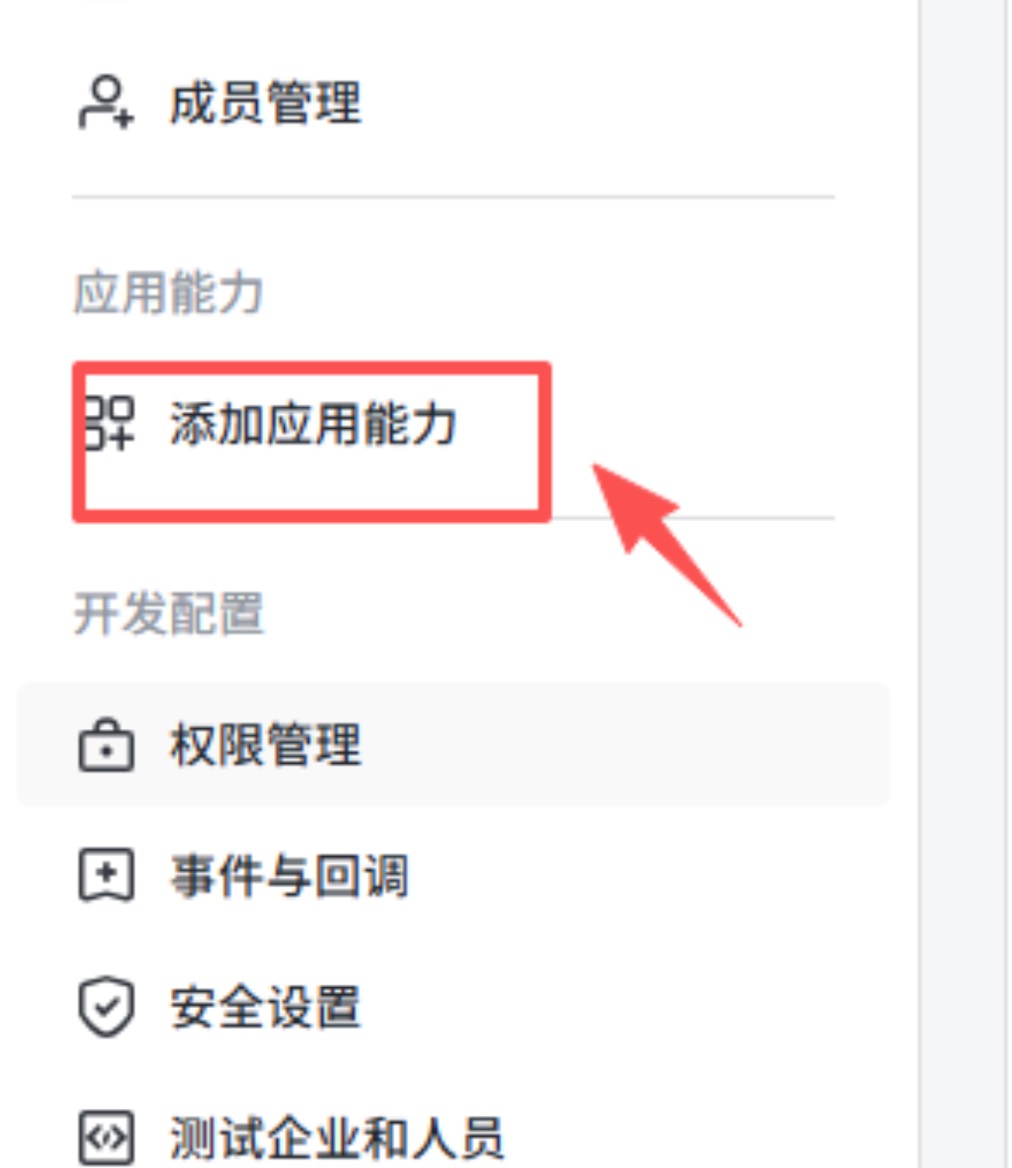
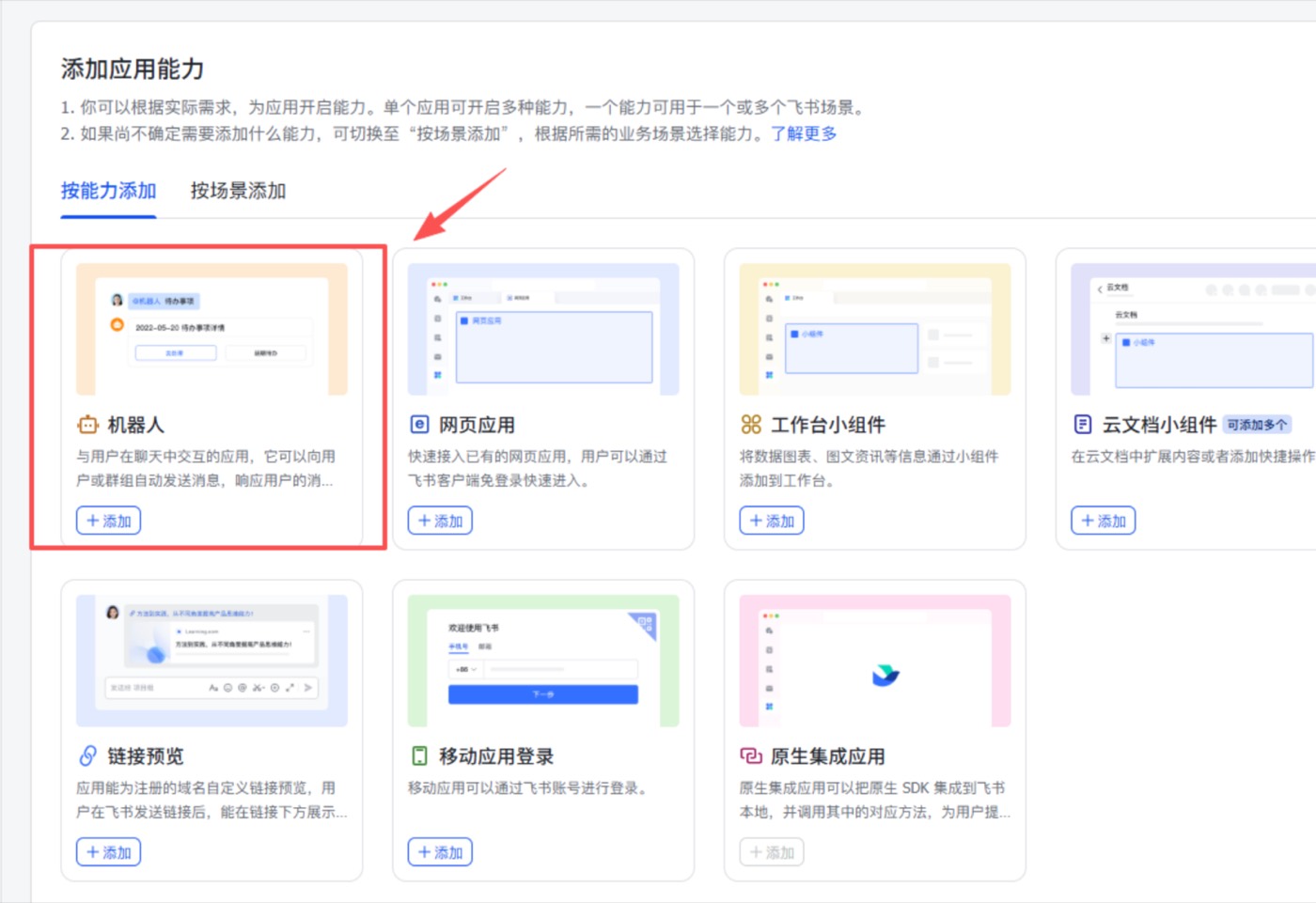
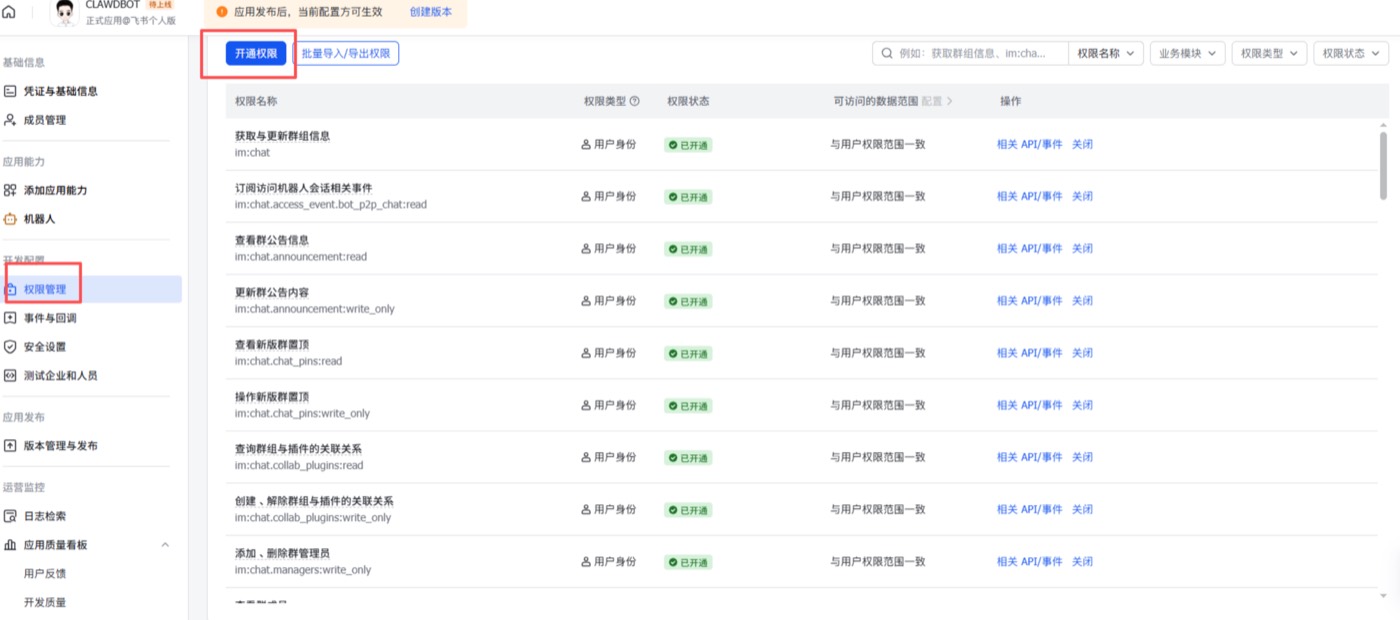
安装飞书插件
https://github.com/m1heng/clawdbot-feishu?tab=readme-ov-file
npm install mlheng-clawd/feishu

clawdbot plugins install mlheng-clawd/feishu

curl -0 https://registry.npmjs.org/@mlheng-clawd/feishu/-/feishu-0.1.3.tgz

openclaw plugins install ./feishu-0.1.3.tgz
配置飞书API
clawdbot config

Openclaw config
启动服务
openclaw gateway
如果 openclaw plugins install 失败,可以手动安装
#1.下载插件包
curl -0 https://registry.npmjs.org/@m1heng-clawd/feishu/-/feishu-0.1.3.tgz

#2.从本地安装
openclaw plugins install ./feishu-0.l.3.tgz
接入钉钉
钉钉插件
https://github.com/soimy/openclaw-channel-dingtalk
方法 A:通过远程仓库安装(推荐)
直接运行 openclaw 插件安装命令,openclaw 会自动处理下载、安装依赖和注册
openclaw plugins install https://github.com/soimy/clawdbot-channel-dingtalk.git
方法 B:通过本地源码安装
如果你想对插件进行二次开发,可以先克隆仓库
#1.克隆仓库
git clone https://github.com/soimy/openclaw-channel-dingtalk.gitcd openclaw-channel-dingtalk

#2.安装依赖(必需)
npm install

#3.以链接模式安装(方便修改代码后实时生效)
openclaw plugins install -l .
方法 C:手动安装
直接下载插件:https://github.com/soimy/openclaw-channel-dingtalk
商A
1.将本目录下载或复制到 ~/.openclaw/extensions/dingtalk2.确保包含 index.ts,openclaw.plugin.json 和 package.json 。3.运行 openclaw plugins list 确认 dingtalk 已显示在列表中。
配置
商@
1.创建钉钉应用
1.访问 钉钉开发者后台
创建企业内部应用2
Dexter
3.添加「机器人」能力
配置消息接收模式为 Stream 模式4.
5.发布应用
2.配置权限管理
Dexte!
在应用的权限管理页面,需要开启以下权限:
Card.Instance.Write-创建和投放卡片实例¥ Card.Streaming.Write -对卡片进行流式更新
步骤:
仨能1.进入应用 →权限管理
2.搜索「Card」相关权限
3.勾选上述两个权限
保存权限配置4.
3.建立卡片模板
鳍行对闽使用 AI 互动卡片功能,需要在钉钉卡片平台创建模板:
步骤:
1.访问 钉钉卡片平台
2.进入「我的模板」
3.点击「创建模板」
4.卡片模板场景选择 「AI 卡片」
5.无需选择预设模板,直接点击保存
复制模板 ID(格式如: xxxxx-xxxxx-xxxxx.schema)6.
7.将templateld配置到 openclaw.json的 cardTemplateld 字段
8.或在OpenClaw控制台的Channel标签->Dingtalk配置面板->Card Template ld填入
模板配置示例:
{
   "channels":{
    "dingtalk":{
      "messageType":"card",
         "cardTemplateId":"你复制的模板ID"//粘贴复制的模板 ID
        }
      }
    }
4.获取凭证
从开发者后台获取:
Client lD (AppKey)
Client Secret (AppSecret)
Robot Code (与 Client lD 相同)
Dexter
Corp ID (企业 ID)
Agent ID (应用 ID)
5.配置 OpenClaw
在~/.openclaw/openclaw.json的channels下添加:只添加dingtalk部分,内容自己替换
{
  ...
  "channels": {
    "telegram": { ... },

    "dingtalk": {
      "enabled": true,
      "clientId": "dingxxxxxx",
      "clientSecret": "your-app-secret",
      "robotCode": "dingxxxxxx",
      "corpId": "dingxxxxxx",
      "agentId": "123456789",
      "dmPolicy": "open",
      "groupPolicy": "open",
      "messageType": "markdown",
      "debug": false
    }
  },
  ...
}
6.重启 Gateway
openclaw gateway restart
手动安装
openclaw plugins install ./openclaw-channel-dingtalk-2.2.2.tar.gz
安装缺失依赖
npm install dingtalk-stream
接入微信
插件地址:https://github.com/dingxiang-me/OpenClaw-Wechat
方式-:本地路径加载
1.克隆本仓库
git clone https://github.com/anthropics/clawdbot-wecom.git
cd clawdbot-wecom
npm install
2.在 Clawdbot配置文件 ~/.clawdbot/clawdbot.json 中添加插件路径
{
  "plugins": {
    "enabled": true,
    "load": {
      "paths": [
        "/path/to/clawdbot-wecom"
      ]
    },
    "entries": {
      "clawdbot-wecom": {
        "enabled": true
      }
    }
  }
}
方式二:npm安装
clawdbot plugins install @mijia-life/clawdbot-wecom
核心功能
- 支持个人微信对话
- 接收企业微信消息(文本、图片、语音)
- 自动调用 AI代理处理消息
- 将 AI回复发送回企业微信用户
- 消息签名验证和 AES 加密解密
- Webhook URL 验证(企业微信回调配置)access token 自动缓存和刷新(支持多账户)
配置
第一步:创建企业微信自建应用
1.登录 企业微信管理后台
2.进入 应用管理 → 自建 →创建应用
3.填写应用名称、Logo、可见范围等信息
4.创建完成后,记录以下信息:
- Agentld:应用的 Agentld。
- Secret:应用的 Secret
第二步:获取企业信息
1.在管理后台首页,点击 我的企业
2.记录 企业ID (Corpld)
第三步:配置接收消息
1.进入你创建的应用 →接收消息 →设置API接收
2.填写
- oURL:https://你的域名/wecom/callback。
- Token:自定义一个 Token(随机字符串)
- EncodingAESKey:点击随机生成
3.先不要保存!需要先启动 Clawdbot 服务
第四步:配置环境变量
在~/.clawdbot/clawdbot.json 中添加环境变量
{
  "env": {
    "vars": {
      "WECOM_CORP_ID": "你的企业ID",
      "WECOM_CORP_SECRET": "你的应用Secret",
      "WECOM_AGENT_ID": "你的应用AgentId",
      "WECOM_CALLBACK_TOKEN": "你设置的Token",
      "WECOM_CALLBACK_AES_KEY": "你生成的EncodingAESKey",
      "WECOM_WEBHOOK_PATH": "/wecom/callback"
    }
  }
}
多账户配置
支持配置多个企业微信账户,使用 WECOM_
{
  "env": {
    "vars": {
      "WECOM_CORP_ID": "默认账户企业ID",
      "WECOM_CORP_SECRET": "默认账户Secret",
      "WECOM_AGENT_ID": "默认账户AgentId",
      "WECOM_CALLBACK_TOKEN": "默认账户Token",
      "WECOM_CALLBACK_AES_KEY": "默认账户AESKey",

      "WECOM_SALES_CORP_ID": "销售账户企业ID",
      "WECOM_SALES_CORP_SECRET": "销售账户Secret",
      "WECOM_SALES_AGENT_ID": "销售账户AgentId",
      "WECOM_SALES_CALLBACK_TOKEN": "销售账户Token",
      "WECOM_SALES_CALLBACK_AES_KEY": "销售账户AESKey"
    }
  }
}
第五步:配置公网访问
企业微信需要能够访问你的回调 URL。推荐使用 Cloudflare Tunnel:
# 安装 cloudflared
brew install cloudflared

# 创建隧道
cloudflared tunnel create clawdbot

# 配置隧道路由
cloudflared tunnel route dns clawdbot 你的域名

# 启动隧道
cloudflared tunnel run clawdbot
第六步:启动并验证
1.重启 Clawdbot Gateway:
openclaw gateway restart
2.检查插件是否加载:
openclaw plugins list
手动安装
openclaw plugins install ./OpenClaw-Wechat-0.3.2.tar.gz